Wie man einen guten LTX-2.5-Prompt schreibt (Video mit Ton)
2. Juli 2026
Einen Videoprompt zu schreiben ist nicht dasselbe wie einen Bildprompt zu schreiben. Mit SDXL beschreibst du einen eingefrorenen Moment. Mit LTX-2.5 beschreibst du eine bewegte Einstellung mit Ton, und plötzlich spielen zwei Dinge eine Rolle, die du vorher nie beachtet hast: Bewegung und Audio. Machst du das richtig, wirken deine Clips gezielt und stimmig; ignorierst du es, bekommst du eine steife, stumme Diashow. Dieser Guide zeigt dir, wie du LTX-2.5-Prompts schreibst, die wirklich Bewegung und Klang erzeugen.
Der eine Fehler, den du vermeiden musst: prompting wie bei einem Bild
Der häufigste Anfängerfehler ist, eine Szene statt einer Einstellung zu beschreiben. "Eine Frau im roten Kleid in einem Café" ist ein Bildprompt. LTX-2.5 rendert zwar etwas, aber ohne Bewegungsangabe muss das Modell raten, und es rät meistens klein (eine winzige Kopfbewegung, ein kurzes Flackern). Du bekommst einen quasi-statischen Clip.
Löse es, indem du immer drei Fragen beantwortest, die das Modell aus einer statischen Beschreibung nicht ableiten kann:
- Was bewegt sich? (das Motiv, die Kamera oder beides)
- Wie verhält sich die Kamera? (statisch, Schwenk, Dolly, Handkamera)
- Was hören wir? (Atmosphäre, Stimme, Effekte)
Eine Prompt-Formel, die funktioniert
Stell dir einen LTX-2.5-Prompt als sechs Slots vor. Du brauchst nicht immer alle sechs, aber je mehr du füllst, desto mehr Kontrolle hast du:
Motiv + Aktion/Bewegung + Kamera + Setting/Licht + Stil + Audio
Beispiel, Slot für Slot:
A young woman in a red dress (subject) turns toward the camera and smiles (action), slow dolly-in (camera), warm golden-hour light through a window (setting/lighting), cinematic, shallow depth of field (style), soft room tone with a faint vinyl crackle (audio).
Dieser eine Satz sagt LTX-2.5, was passiert, wie es gefilmt wird und wie es klingt. Das ist die ganze Aufgabe.
Beschreib Bewegung mit Verben
Bewegung steckt in Verben. Schwache Prompts sind voll von Substantiven und Adjektiven; starke Prompts fügen Aktionswörter hinzu: turns, walks, leans, reaches, tilts, glances, breathes, sways, drifts. Halte dich bei kurzen Clips an eine klare Aktion. Eine 5-Sekunden-Einstellung kann nicht "sie steht auf, geht zum Fenster, öffnet es und zündet sich eine Zigarette an" zeigen, das sind vier Einstellungen. Frag nach einem einzigen Beat, triff ihn, und generiere dann den nächsten.
Sprich die Sprache der Kamera
LTX-2.5 versteht Kinematografie-Begriffe. Nutze sie, um den Bildrahmen zu steuern:
- Bildgröße: close-up, medium shot, wide shot.
- Kamerabewegung: static shot, slow pan left, dolly-in, tracking shot, handheld.
- Wirkung: ruhig und stabil, oder subtile Handkamera-Bewegung für mehr Realismus.
"Static shot, close-up" ergibt einen völlig anderen Clip als "handheld tracking shot, wide", selbst bei demselben Motiv. Entscheide dich bewusst für eine Kameraführung.
Prompt den Sound, das ist LTX-2.5's Superpower
Da LTX-2.5 Bild und Ton gemeinsam generiert, kannst du das Audio direkt hineinschreiben, und das solltest du auch tun. Drei Ebenen, über die du nachdenken solltest:
- Atmosphäre / Raumton: "quiet room tone", "rain on a window", "distant city traffic", "waves".
- Stimme / Dialog: Beschreib die Sprechweise ("a soft whisper", "a warm laugh") statt exakter Wörter, wenn es natürlich klingen soll.
- Effekte: "footsteps on wood", "a door creaks", "vinyl crackle", "a gentle breeze".
Sagst du nichts über Audio, füllt LTX-2.5 es eigenständig aus, und das passt möglicherweise nicht zur gewünschten Stimmung. Eine kurze Audio-Phrase reicht meistens, um das Modell in die richtige Richtung zu lenken.
Was sich mit 2.5 geändert hat und wie das deine Prompts beeinflusst
Version 2.5 hat drei Dinge verändert, die sich direkt auf das Schreiben von Prompts auswirken.
Du kannst eine Sequenz prompting, nicht nur eine Einstellung. LTX-2.5 generiert native Multi-Shot-Szenen: weit, dann mittel, dann nah, in einer einzigen Generierung, wobei Figur, Licht und Stimme über alle Schnitte hinweg konstant bleiben. Beschreib also die Sequenz, anstatt drei Clips zu rendern und sie dann anzugleichen. "Wide shot of her on the terrace at dusk, then medium as she turns toward the door, then close on her face as she speaks."
Kürzere Prompts funktionieren jetzt besser. Die Prompt-Verarbeitung wurde auf einen feinabgestimmten Gemma 4 12B-Encoder mit einem dedizierten Prompt-Enhancer umgestellt, der komplexe Mehrmotiv-Anweisungen aus weniger Wörtern liest. Der alte Reflex, zwanzig Qualifikatoren zu stapeln, um ein Ergebnis zu erzwingen, ist jetzt kontraproduktiv: Er schränkt das Modell stärker ein, als es anleitet. Sag, was wichtig ist, lass den Füllstoff weg.
Hör auf, Frames zu zählen. Die Dauer wird aus der beschriebenen Aktion abgeleitet. Schreib die Aktion in ihrer natürlichen Länge, "she pours the coffee, looks up, and smiles", und lass das Modell den Clip entsprechend bemessen. Eine Länge manuell festzulegen und dann eine Aktion zu beschreiben, die nicht dazu passt, führt dazu, dass das Ende abgehackt wirkt.
Text-zu-Video vs. Bild-zu-Video
Die beiden Einstiegspunkte erfordern leicht unterschiedliche Prompts:
- Text-zu-Video: Du beschreibst alles, einschließlich des Motivs. Nutze die vollständige Sechs-Slot-Formel.
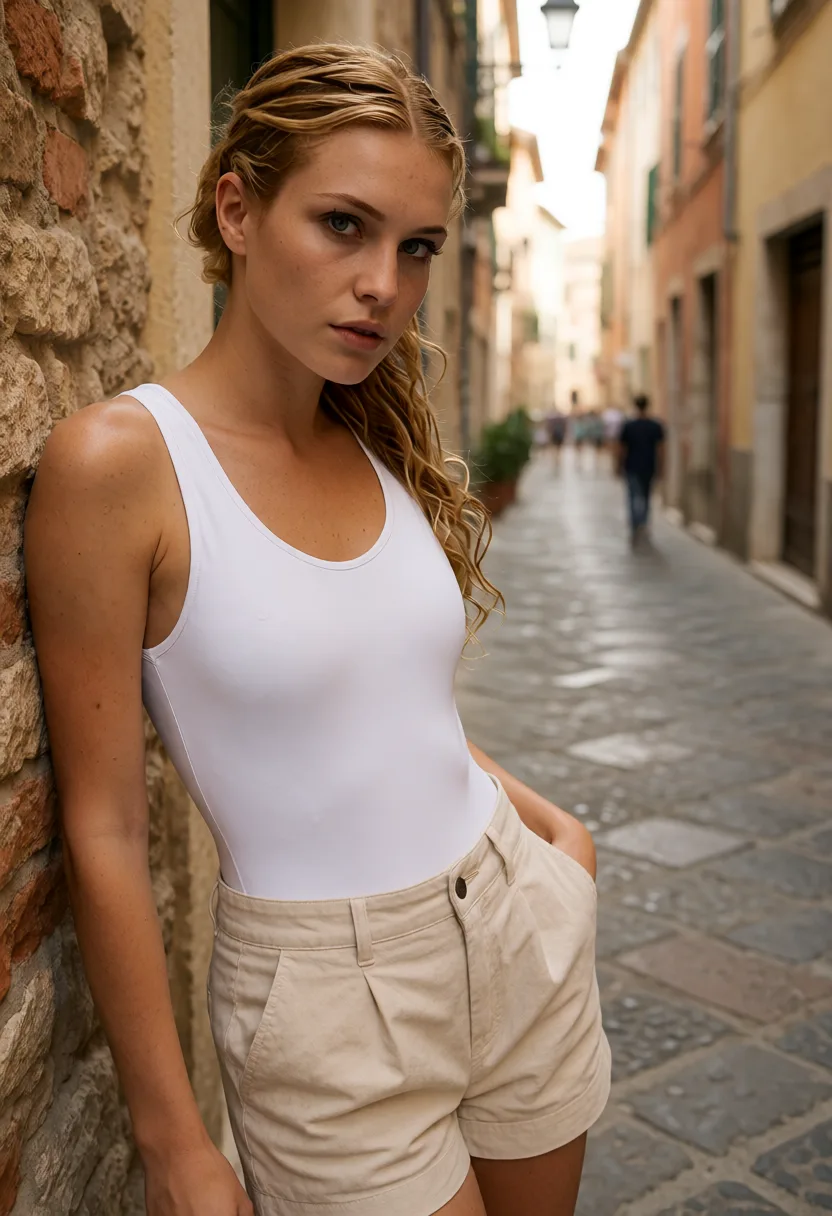
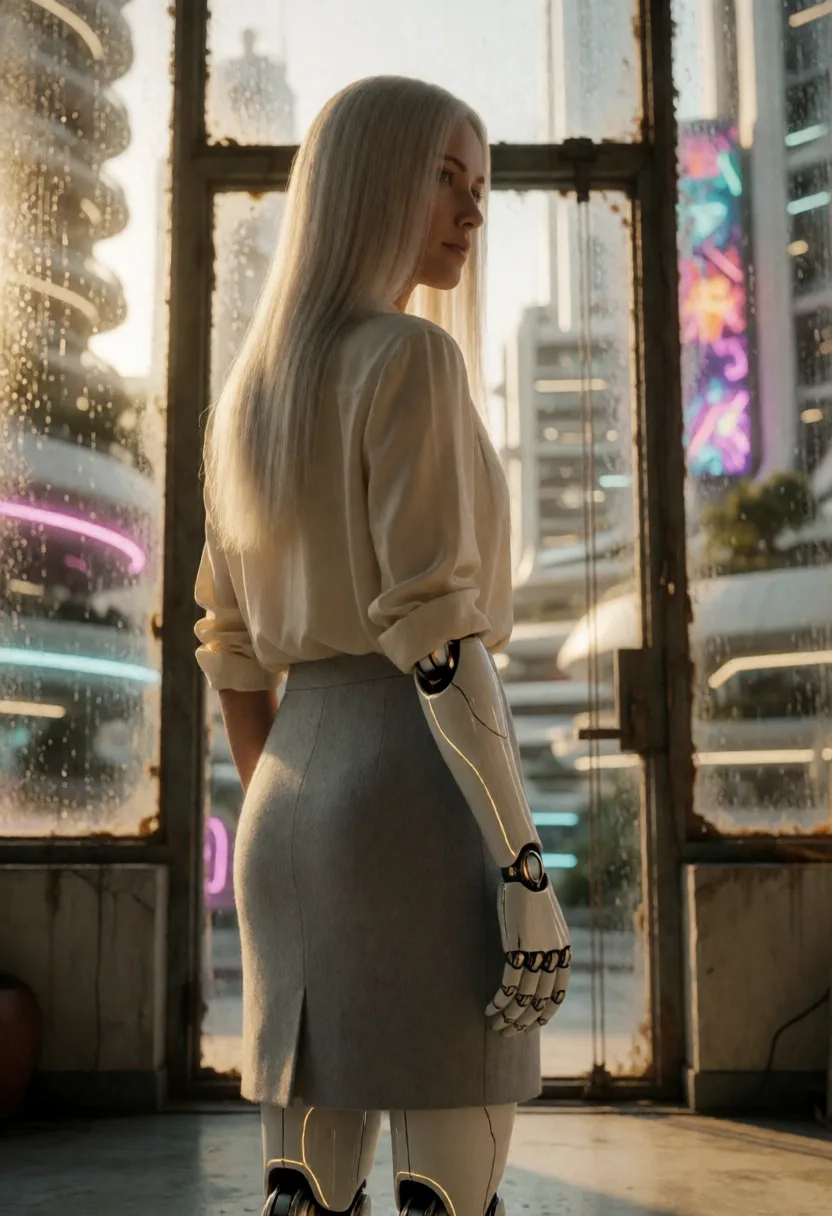
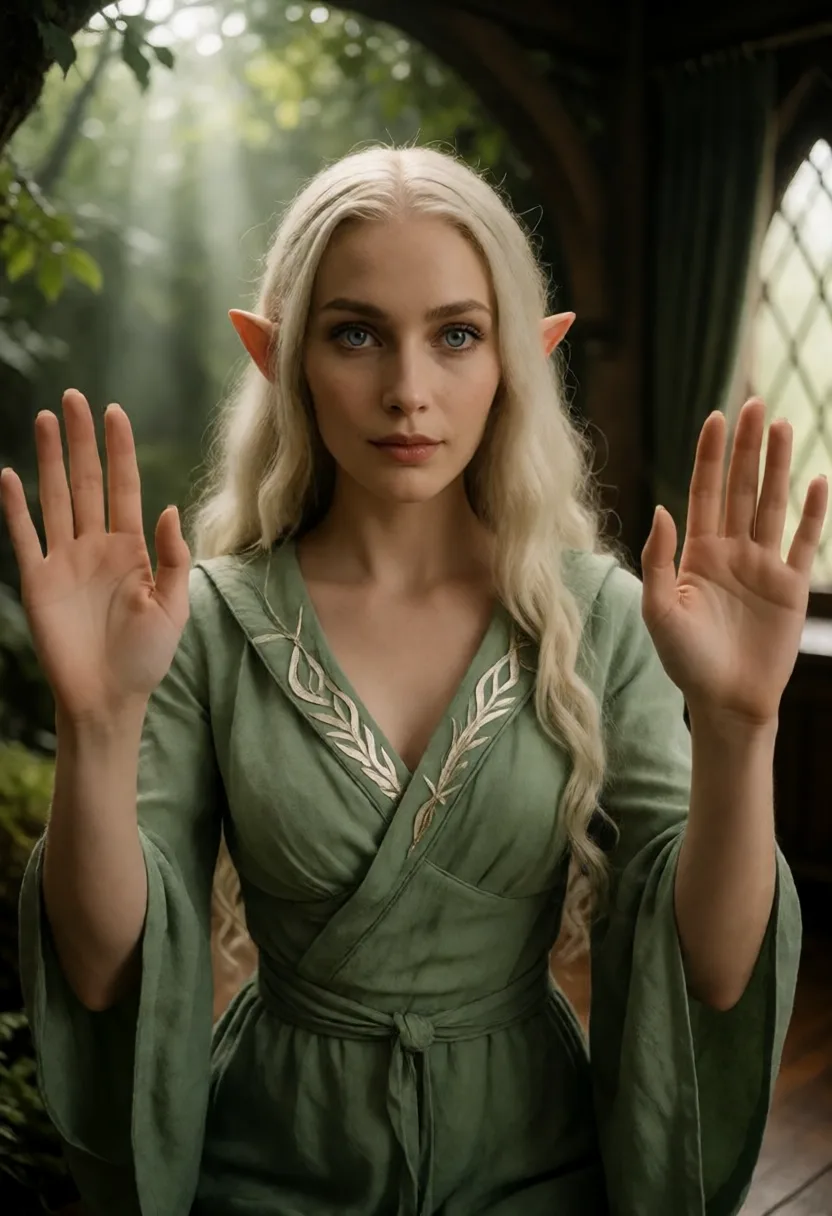
- Bild-zu-Video (empfohlen in tendre.AI): Dein Standbild definiert bereits Motiv, Look und Bildausschnitt. Halte die Motivbeschreibung also knapp und investiere deine Wörter in die Bewegung und das Audio, die du hinzufügen möchtest. Beispiel auf Basis eines vorhandenen Porträts: "she slowly tilts her head, hair moving in a light breeze, subtle smile, static camera, soft breathing and distant city ambience". Du animierst, du beschreibst nicht neu.
Bild-zu-Video ist der optimale Ansatz: Die Figur, die du lokal gespeichert hast (mit einem LoRA oder einem festen Seed), wird direkt in den Clip übernommen, gleiches Gesicht, gleicher Stil.
Klein iterieren, in 1080p fertigstellen
Prompts werden gefunden, nicht geschrieben. Entwirf in einem kleinen Format, damit jeder Take schnell geht: ausführen, ansehen und zuhören, eine Sache ändern (eine stärkere Kamerabewegung, einen klareren Audio-Cue), wieder ausführen. Wenn die Einstellung sitzt, rendere den Keeper in 1080p neu. Ändere eine Variable nach der anderen, damit du weißt, was wirklich geholfen hat.
Zwei Beispiele, die du anpassen kannst
Text-zu-Video, cinematisch:
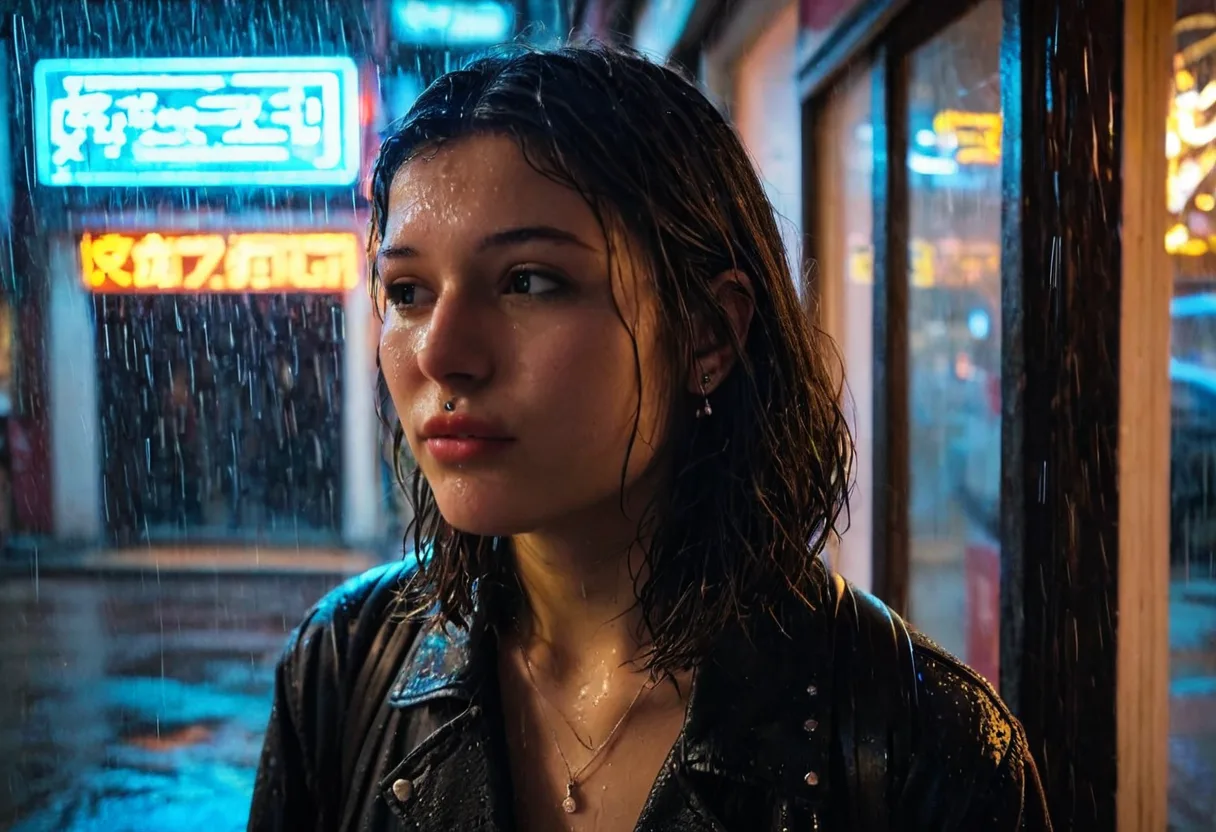
Medium shot of a woman by a rain-streaked window, she turns her head slowly toward the camera and smiles, slow dolly-in, moody blue evening light, cinematic film grain, soft rain on glass and a low ambient hum.
Bild-zu-Video, aus einem lokalen Standbild:
She breathes gently and blinks, a few strands of hair drift in a light breeze, static locked-off camera, shallow depth of field preserved, quiet room tone with a faint clock ticking.
Beide sind kurz, nennen eine klare Aktion, legen die Kamera fest und geben dem Ton eine einzige Anweisung. Das ist das Muster.
So und nicht so
- So: Nenn eine Aktion, ein Kameraverhalten, eine Audio-Idee.
- So: Nutze Kinematografie-Begriffe (close-up, dolly-in, handheld).
- Nicht so: Stapel vier Aktionen in einen 5-Sekunden-Clip.
- Nicht so: Lass Audio leer, wenn die Stimmung wichtig ist.
- Nicht so: Beschreibe das Motiv in Bild-zu-Video neu, animiere es stattdessen.
Wie das zu tendre.AI passt
In tendre.AI bleiben Bilder 100% lokal auf deiner eigenen GPU. LTX-2.5-Video läuft auf einer Cloud-GPU auf Abruf, abgerechnet pro Clip in Credits, du entwirfst Bilder also privat und gibst Credits nur aus, wenn du einen Keeper animierst. Da das Video von deinem lokalen Standbild ausgeht, wird die Figur, die du aufgebaut hast, in den Clip übernommen, gleiches Gesicht, gleicher Look, jetzt mit Bewegung und Ton.
Alles Generierte ist 100% synthetisch: Es wird keine reale Person dargestellt, und jedes Motiv ist unmissverständlich erwachsen.
Schreib die Bewegung, schreib den Sound, und lass LTX-2.5 das Standbild animieren, das du lokal generiert hast. Klein iterieren, in 1080p fertigstellen, kostenlos starten.