Come scrivere un buon prompt per LTX-2.5 (video con audio)
2 luglio 2026
Scrivere un prompt per un modello video non è come scrivere un prompt per un modello di immagini. Con SDXL descrivi un momento congelato. Con LTX-2.5 descrivi un piano in movimento con audio, quindi due cose che non hai mai scritto prima diventano improvvisamente fondamentali: il movimento e l'audio. Gestiscile bene e i tuoi clip sembreranno intenzionali; ignorale e otterrai uno slideshow rigido e silenzioso. Questa guida ti mostra come scrivere prompt LTX-2.5 che si muovano e suonino davvero come vuoi.
L'unico errore da evitare: scrivere come se fosse un prompt per immagini
L'errore più comune dei principianti è descrivere una scena invece di un piano. "Una donna in un vestito rosso in un caffè" è un prompt per immagini. LTX-2.5 renderizzerà qualcosa, ma senza un'indicazione di movimento deve indovinare, e di solito indovina in piccolo (un leggero movimento della testa, un tremolio). Il risultato è un clip quasi fermo.
Correggilo rispondendo sempre a tre domande che il modello non riesce a dedurre da una descrizione statica:
- Cosa si muove? (il soggetto, la camera, o entrambi)
- Come si comporta la camera? (statica, pan, dolly, handheld)
- Cosa si sente? (ambiente sonoro, voce, effetti)
Una formula per i prompt che funziona
Pensa a un prompt LTX-2.5 come a sei slot. Non devi riempirli tutti ogni volta, ma più ne compili, più controllo ottieni:
Soggetto + Azione/Movimento + Camera + Ambientazione/Luce + Stile + Audio
Esempio, slot per slot:
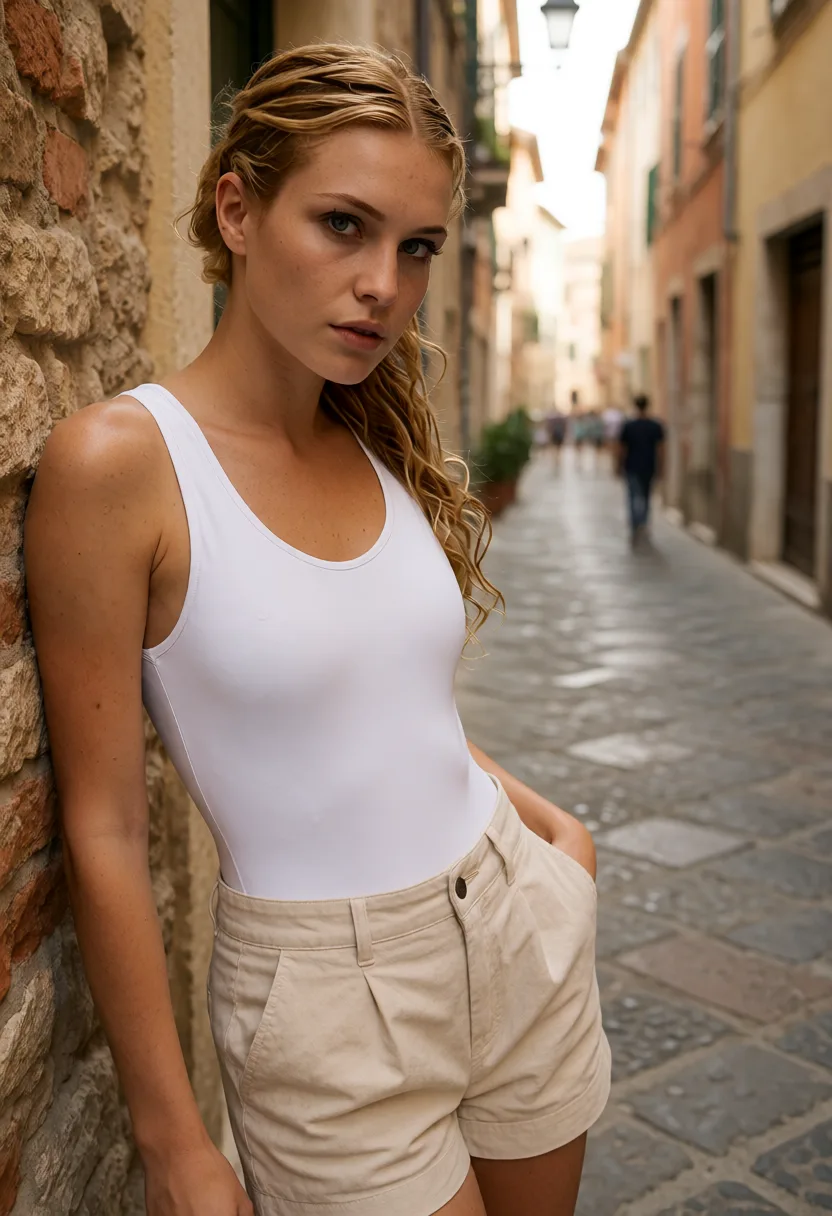
Una giovane donna in un vestito rosso (soggetto) si gira verso la camera e sorride (azione), lento dolly-in (camera), calda luce dell'ora dorata attraverso una finestra (ambientazione/luce), cinematografico, ridotta profondità di campo (stile), tono ambientale morbido con un leggero crepitio di vinile (audio).
Quella singola frase dice a LTX-2.5 cosa succede, come viene filmato e come suona. È tutto quello che serve.
Descrivi il movimento con i verbi
Il movimento vive nei verbi. I prompt deboli sono pieni di sostantivi e aggettivi; i prompt forti aggiungono parole d'azione: si gira, cammina, si appoggia, allunga la mano, inclina, lancia uno sguardo, respira, si dondola, deriva. Limitati a un'azione chiara per ogni clip breve. Un piano da 5 secondi non può mostrare "si alza, cammina verso la finestra, la apre e accende una sigaretta": sono quattro piani. Chiedi un beat, centralo, poi genera il successivo.
Parla il linguaggio della camera
LTX-2.5 capisce i termini cinematografici. Usali per controllare il frame:
- Dimensione del piano: primo piano, piano medio, campo lungo.
- Movimento camera: piano fisso, lento pan a sinistra, dolly-in, tracking shot, handheld.
- Sensazione: bloccato e stabile, oppure leggero tremore handheld per un tocco di realismo.
"Piano fisso, primo piano" è un clip completamente diverso da "tracking shot handheld, campo lungo", anche con lo stesso soggetto. Decidi la camera con intenzione.
Descrivi il suono: è il superpotere di LTX-2.5
Poiché LTX-2.5 genera immagine e suono insieme, puoi scrivere l'audio direttamente, e dovresti farlo. Tre livelli a cui pensare:
- Ambiente / tono della stanza: "tono ambientale silenzioso", "pioggia su una finestra", "traffico cittadino lontano", "onde".
- Voce / dialogo: descrivi la consegna ("un sussurro morbido", "una risata calda") invece delle parole esatte se vuoi che suoni naturale.
- Effetti: "passi sul legno", "una porta che cigola", "crepitio di vinile", "una leggera brezza".
Se non dici nulla sull'audio, LTX-2.5 lo sceglie da solo, e potrebbe non corrispondere all'atmosfera che volevi. Di solito basta una breve frase audio per indirizzarlo.
Cosa è cambiato con la versione 2.5 e come cambia i tuoi prompt
La versione 2.5 ha spostato tre cose che influenzano direttamente il modo in cui scrivi.
Puoi descrivere una sequenza, non solo un piano. LTX-2.5 genera scene multi-piano native: campo lungo, poi piano medio, poi primo piano, in una singola generazione, con il personaggio, la luce e la voce mantenuti stabili attraverso i tagli. Quindi descrivi la sequenza invece di renderizzare tre clip e cercare di abbinarli. "Campo lungo di lei sulla terrazza al crepuscolo, poi piano medio mentre si gira verso la porta, poi primo piano sul suo viso mentre parla."
I prompt più corti ora funzionano meglio. La gestione dei prompt è passata a un encoder Gemma 4 12B fine-tuned con un prompt enhancer dedicato, che legge istruzioni complesse e con più soggetti usando meno parole. Il vecchio riflesso di impilare venti qualificatori per forzare un risultato è ora controproducente: vincola il modello più di quanto lo guidi. Di' quello che conta, elimina il riempitivo.
Smetti di contare i fotogrammi. La durata viene dedotta dall'azione che descrivi. Scrivi l'azione alla sua lunghezza naturale, "versa il caffè, alza lo sguardo e sorride", e lascia che il modello dimensioni il clip. Impostare una durata a mano e poi descrivere un'azione che non ci si adatta è il modo in cui ottieni un finale che sembra tagliato.
Testo in video vs immagine in video
I due punti di partenza richiedono prompt leggermente diversi:
- Testo in video: descrivi tutto, soggetto compreso. Usa la formula completa dei sei slot.
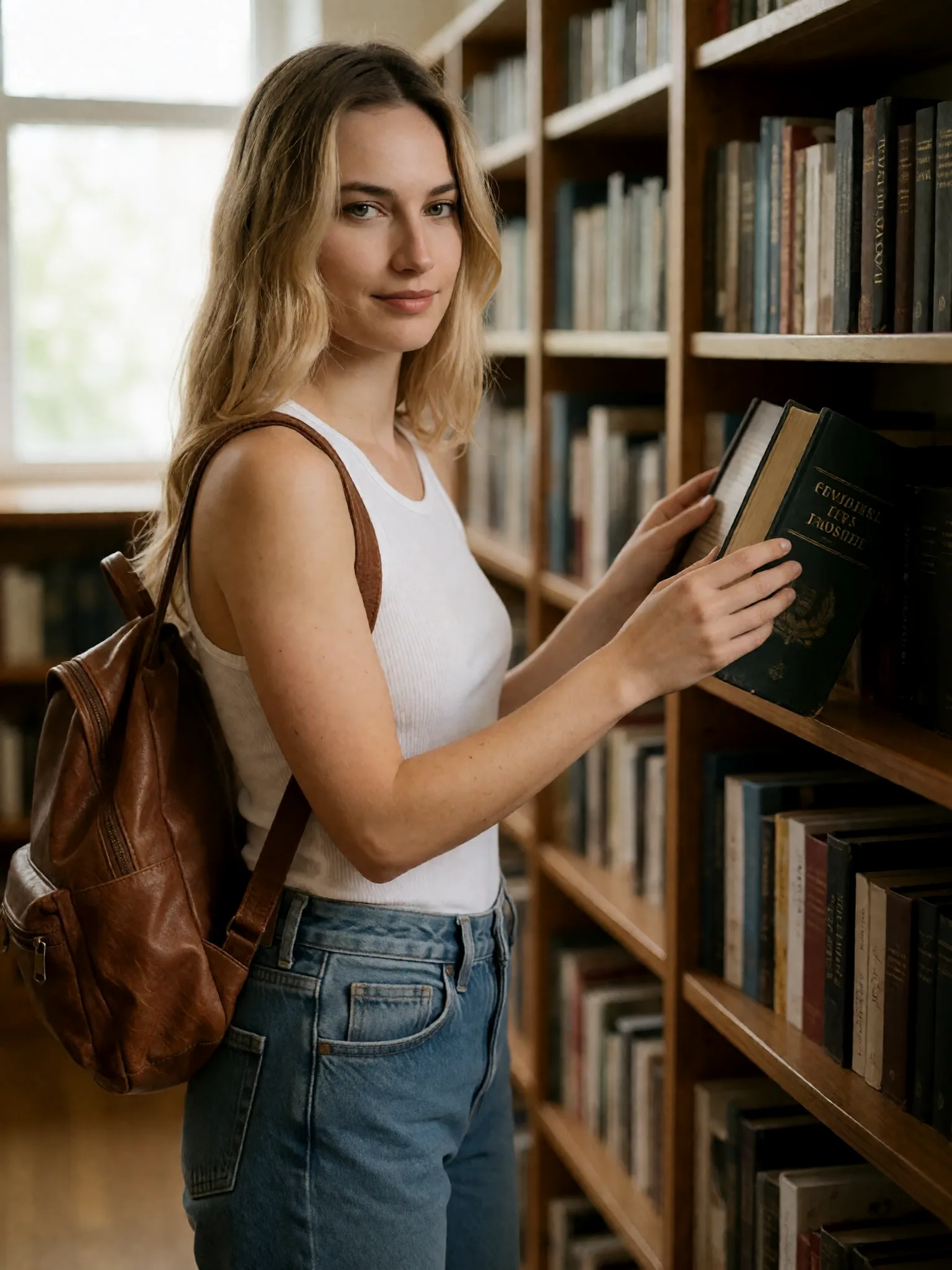
- Immagine in video (consigliata in tendre.AI): il tuo still definisce già il soggetto, l'aspetto e l'inquadratura. Quindi mantieni la descrizione del soggetto leggera e spendi le parole sul movimento e l'audio che vuoi aggiungere. Esempio su un ritratto esistente: "inclina lentamente la testa, i capelli si muovono in una leggera brezza, sorriso sottile, camera statica, respiro morbido e lontano ambiente cittadino". Stai animando, non ri-descrivendo.
L'immagine in video è il punto ideale: il personaggio che hai fissato in locale (con una LoRA o un seed fisso) entra direttamente nel clip, stesso viso, stesso stile.
Itera in piccolo, finisci in 1080p
I prompt si trovano, non si scrivono. Bozza in un formato piccolo così ogni take è veloce: eseguilo, guarda e ascolta, cambia una cosa (un movimento camera più deciso, un'indicazione audio più chiara), eseguilo di nuovo. Quando il piano funziona, riesegui il migliore in 1080p. Cambia una variabile alla volta così sai cosa ha davvero aiutato.
Due esempi da adattare
Testo in video, cinematografico:
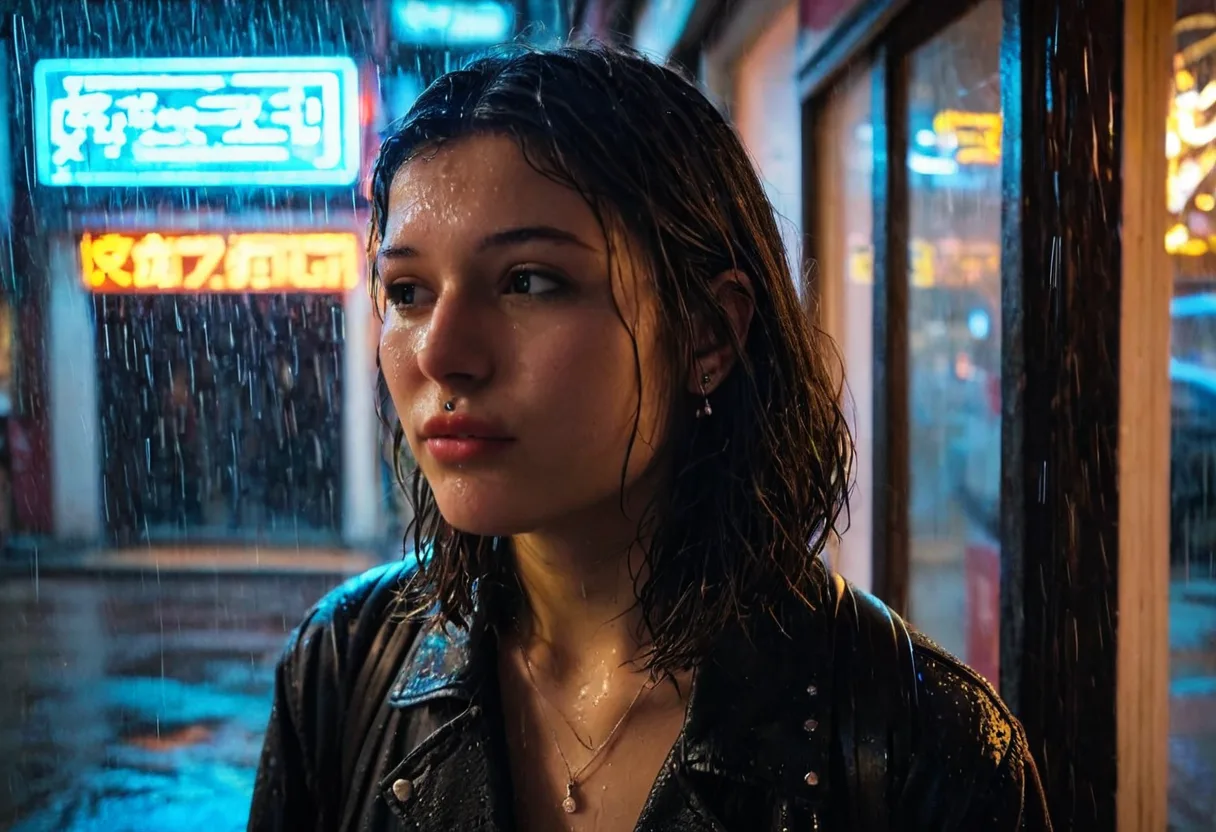
Piano medio di una donna vicino a una finestra rigata di pioggia, gira lentamente la testa verso la camera e sorride, lento dolly-in, atmosfera blu serale, grana cinematografica, pioggia morbida sul vetro e un basso ronzio ambientale.
Immagine in video, da uno still locale:
Respira dolcemente e sbatte le palpebre, qualche ciocca di capelli ondeggia in una leggera brezza, camera fissa e bloccata, ridotta profondità di campo mantenuta, tono ambientale silenzioso con un debole ticchettio di orologio.
Entrambi sono brevi, nominano un'azione chiara, impostano la camera e danno al suono un'unica indicazione. Questo è lo schema.
Cosa fare e cosa non fare
- Fai nominare un'azione, un comportamento della camera, un'idea audio.
- Fai usare termini cinematografici (primo piano, dolly-in, handheld).
- Non impilare quattro azioni in un clip da 5 secondi.
- Non lasciare l'audio vuoto se l'atmosfera conta.
- Non ri-descrivere il soggetto nell'immagine in video: animalo.
Come si inserisce in tendre.AI
In tendre.AI, le immagini rimangono al 100% in locale sulla tua GPU. Il video LTX-2.5 gira su una GPU cloud on demand, fatturata per clip in crediti, così puoi bozzare le immagini in privato e spendere crediti solo quando animi un keeper. Poiché il video parte dal tuo still locale, il personaggio che hai costruito entra nel clip, stesso viso, stesso aspetto, ora con movimento e audio.
Tutto il contenuto generato è 100% sintetico: nessuna persona reale è rappresentata e ogni soggetto è inequivocabilmente adulto.
Scrivi il movimento, scrivi il suono e lascia che LTX-2.5 animi lo still che hai generato in locale. Itera in piccolo, finisci in 1080p, gratis per iniziare.